Правила и советы по очистке ноутбука от пыли для увеличения срока службы и производительности
24.12.2025 21:53
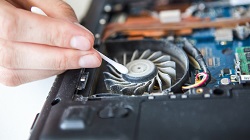 Чистка ноутбука от пыли является важной процедурой для поддержания его работоспособности и продления срока службы.
Инструменты и материалы для безопасной чистки техники
Для эффективной и безопасной очистки ноутбука от пыли важно использовать подходящие инструменты и материалы. Правильный подбор помогает избежать повреждений внешних и внутренних компонентов устройства, а также обеспечивает максимально качественную очистку.
Основными инструментами для чистки являются мягкие щетки, специальные сжатые воздушные баллоны и мягкие микрофибровые тряпки. Каждое из этих средств предназначено для бережного удаления пыли и грязи без риска повредить чувствительные части ноутбука.
Рекомендуемые инструменты и материалы
- Микрофибровая тряпка – для аккуратного протирания поверхности корпуса и экрана.
- Щетки с мягкой щетиной – для очищения вентиляционных отверстий и локальных загрязнений.
- Сжатый воздух – для продувки внутренних компонентов и удаления пыли из труднодоступных мест.
- Изопропиловый спирт или специальные средства для очистки электроники – для обработки поверхности экрана и корпуса.
Также рекомендуется иметь набор маленьких отверток и пластиковых лопаток для аккуратного снятия панелей или клавиатуры, если требуется более глубокая чистка. Использование этих инструментов в сочетании с аккуратностью поможет сохранить технику в исправном состоянии и добиться наиболее эффективных результатов.
Подготовка рабочего места перед разбором устройства
Перед началом чистки ноутбука необходимо тщательно подготовить рабочее место, чтобы обеспечить безопасность и комфорт during процесса разборки. Выберите просторное и ровное место, свободное от лишних предметов и мусора, где вы сможете спокойно распределить все инструменты и компоненты ноутбука.
Также важно обеспечить хорошее освещение, чтобы было удобно видеть внутренние детали устройства и избежать случайных повреждений. Подготовьте все необходимые инструменты – отвертки, антистатический браслет, салфетки и контейнеры для мелких деталей. Не забудьте отключить питание ноутбука и извлечь аккумулятор, если это возможно, чтобы исключить риск короткого замыкания.
Пошаговая демонстрация процесса очистки внутренних компонентов
Следуйте приведенной ниже инструкции, чтобы самостоятельно провести очистку и продлить срок службы техники.
Шаг 1: подготовка инструментов и материалов
- Отвертки с магнитными наконечниками подходящего размера
- Антистатический ремень или браслет
- Сжатый воздух или компрессор
- Мягкая кисточка или веерная щетка
- Мягкая ткань или безворсовый материал
- Изопропиловый спирт (если требуется очистка контактов или радиаторов)
Шаг 2: отключение питания и разборка ноутбука
- Выключите ноутбук и отсоедините его от сети питания.
- Осторожно снимите заднюю крышку, открутив фиксирующие винты.
- Аккуратно отделите крышку, следя за возможными зажимами или защелками.
Шаг 3: удаление пыли и загрязнений
- Используйте сжатый воздух для продувки вентиляторов, радиаторов и других компонентов.
- Мягкой кисточкой аккуратно убирайте пыль с поверхностей и внутри корзин охлаждения.
- Если есть загрязнения, протрите контакты и радиаторы спиртом, избегая попадания жидкости на другие компоненты.
Шаг 4: сборка и окончательная проверка
- Верните все демонтированные детали на место, закрепляя винты.
- Подключите ноутбук к электросети и включите его для проверки работы.
Регулярная чистка внутренних компонентов помогает поддерживать оптимальное охлаждение и предотвращает перегрев, что способствует стабильной работе ноутбука. Следуя описанным шагам, вы сможете безопасно выполнить техобслуживание самостоятельно, сохранив устройство в отличном состоянии и продлив его срок службы.
Копирование материалов без обратной активной гиперссылки на сайт, запрещено!